

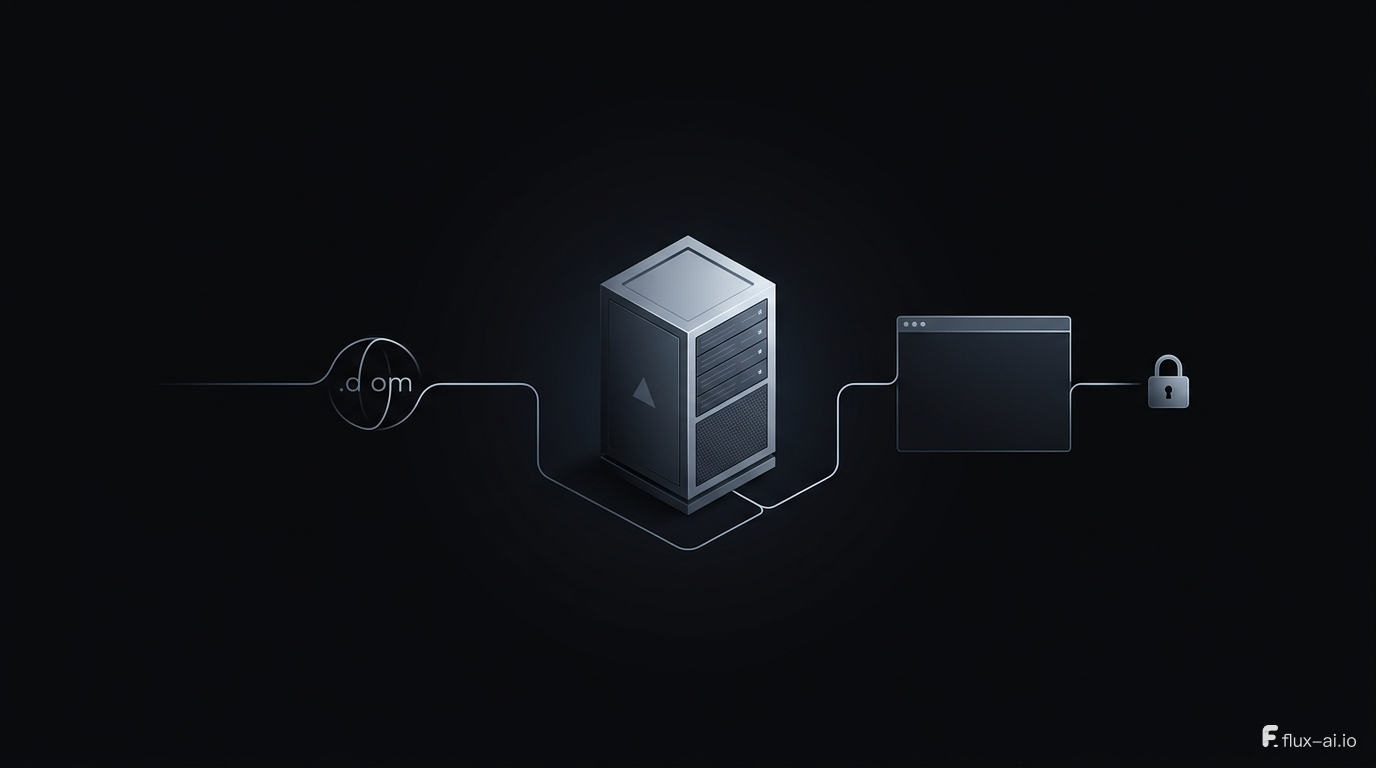

这篇文章将会让你学会通过个人服务器建立网站,并最终能在连入互联网时通过域名安全访问
服务器的准备
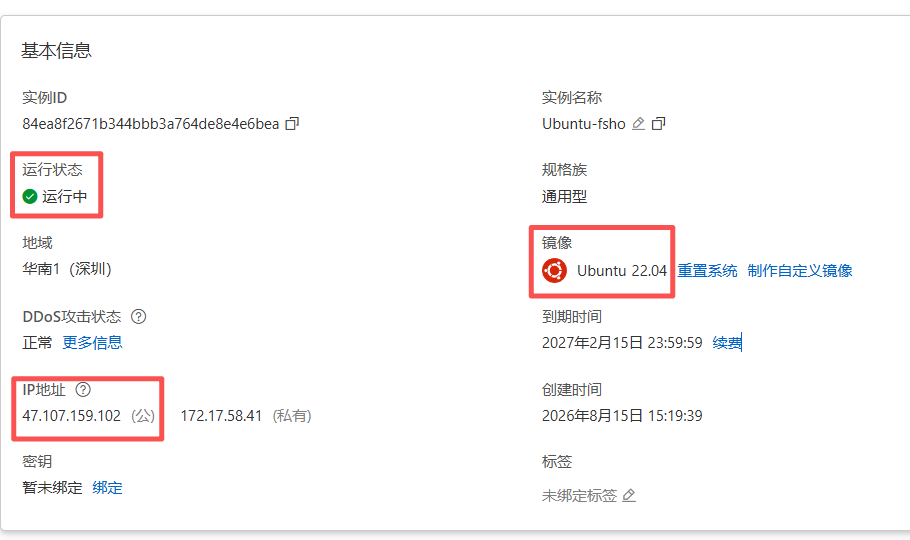
一、购买服务器后请先确认三个信息:1.运行状态运行中 2.公网IP地址 3.系统镜像
框中内容的意义
公网ip-服务器的地址,在浏览器通过这串数字访问你的服务器
镜像-表示服务器所使用的系统,服务器本质是一台主机电脑,同一个软件不同系统要安装不同版本
二、打开防火墙(安全组)→ 添加规则→端口范围填入80→确认添加

为什么要添加端口
端口-访问服务器的入口,添加端口范围意味着这条入口被打开
浏览器打开公网ip默认是80端口,添加80端口则公网ip可以被访问
域名的准备
你可以通过 IP 地址访问网站。但纯数字组合不便于记忆,也无法启用 HTTPS 加密,所以这一步我们将域名与ip绑定
一、确认服务状态正常 ,点击右侧-解析

二、填写表格 1.主机记录:@或空格 2.记录类型:A 3.记录值:公网IP地址

为什么要这么填
@或空格表示直接解析主域名
记录类型A表示指向一个ipv4地址
记录值表示域名将要代表的ip地址
这个操作意味着你的域名绑定了公网ip,输入域名便可以访问这个ip(方便记忆)
安装面板
服务器本质是一台电脑,通过命令行的方式进行操作,面板是将这一过程可视化操作的软件
进入宝塔官网,找到与服务器系统镜像相同的的版本复制命令

大部分厂商可以通过控制台直接在浏览器远程连接,如果没有请使用SSH 客户端

进入服务器粘贴安装宝塔的命令行,回车等待安装
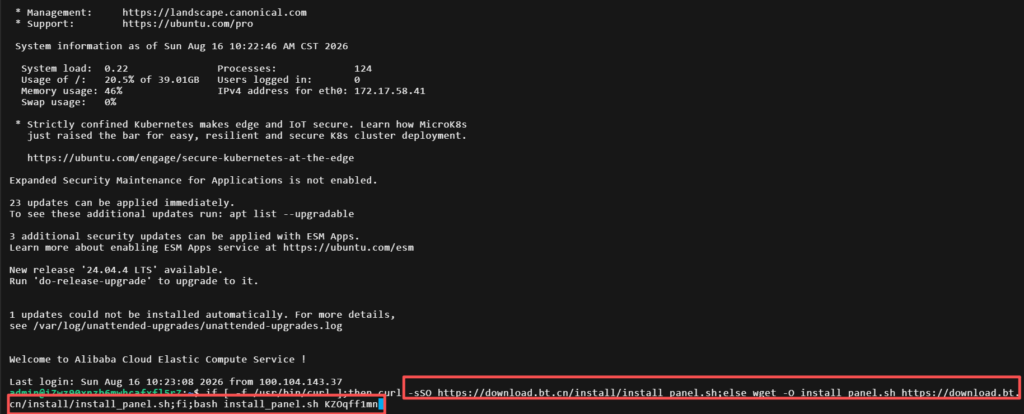
安装完成后请了解并复制以下信息:
1.“外网ipv4面板地址”——即进入宝塔面板的网址
2.“username”与“password”——即登录宝塔面板的账号密码
3.面板地址中公网ip冒号后的端口号,如图所示则端口号为28884(以自己面板显示的数字为准)

回到服务器管理面板,在防火墙(安全组)→“端口范围”填入端口号(如上图则填入28884)确认

此时在浏览器中输入“外网ipv4面板地址”链接即可进入宝塔面板更直观的操作服务器
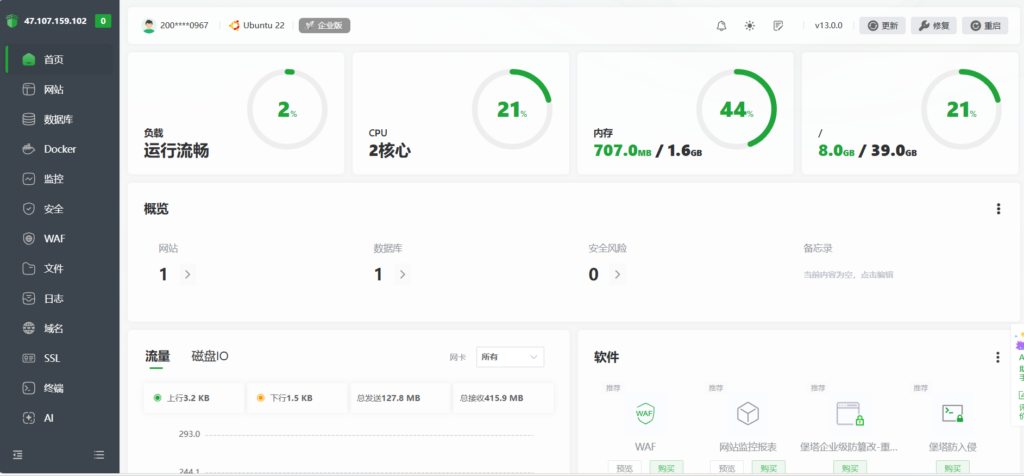
完成账号注册等内容后安装LNMP套件并等待
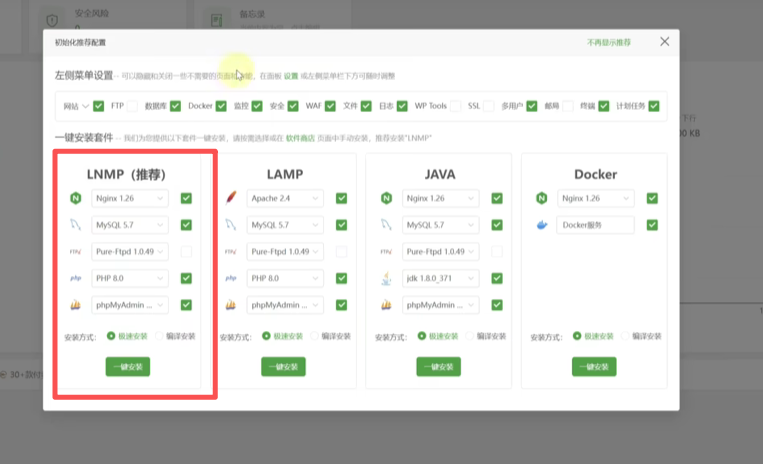
进入如下图界面则表示取得了初步的成功
新建网站
“新建网站”这个操作,实际上是在服务器上划分了一块专属空间(网站根目录),并准备了“接待访客”的规则。
此后,所有通过浏览器访问该域名的请求,都会指向这块空间里的文件。
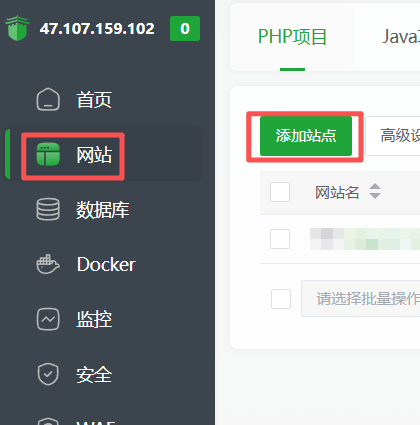
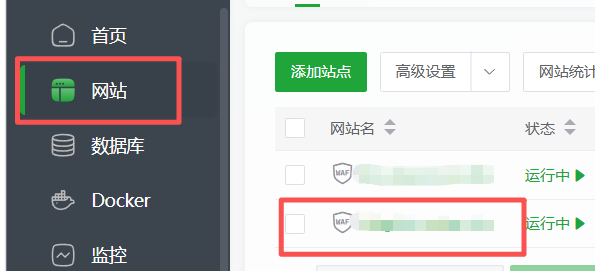
宝塔面板左侧依次点击“网站”→“添加站点”,弹出窗口
”域名“处填入自己服务器的公网IP,点击确认
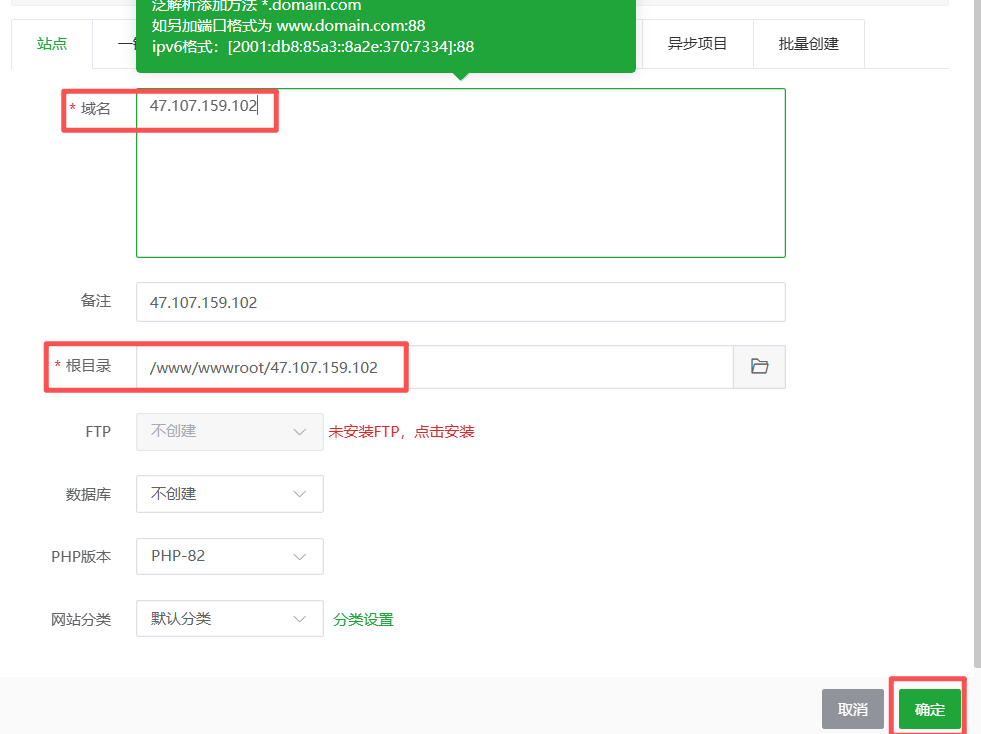
默认访问ip的端口是80
47.107.159.102实际是访问47.107.159.102:80,默认80端口所以可以省略。前文在防火墙开放了80端口因此这个端口可以被访问。如果想让47.107.159.102:81能够被访问,则防火墙要开放81
此时服务器上便会新增一个网站,进入你刚才填入的域名(如上图举例所示则是47.107.159.102),测试网站能否正常打开
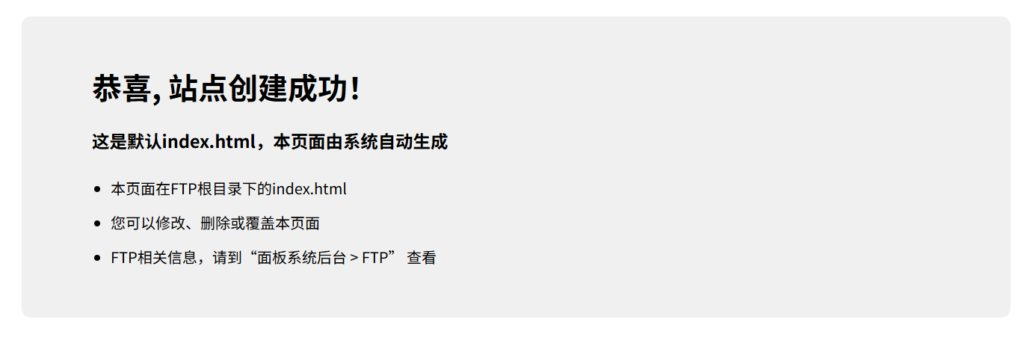
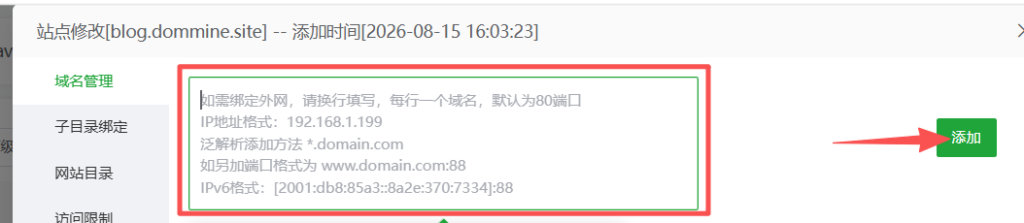
回到宝塔面板,点击你创建的网站,在弹出窗口的”域名管理“添加你购买的域名
(比如dommine.site)
建设网站
使用WordPress实现网站基本框架的搭建,相比传统html手搓更可视化
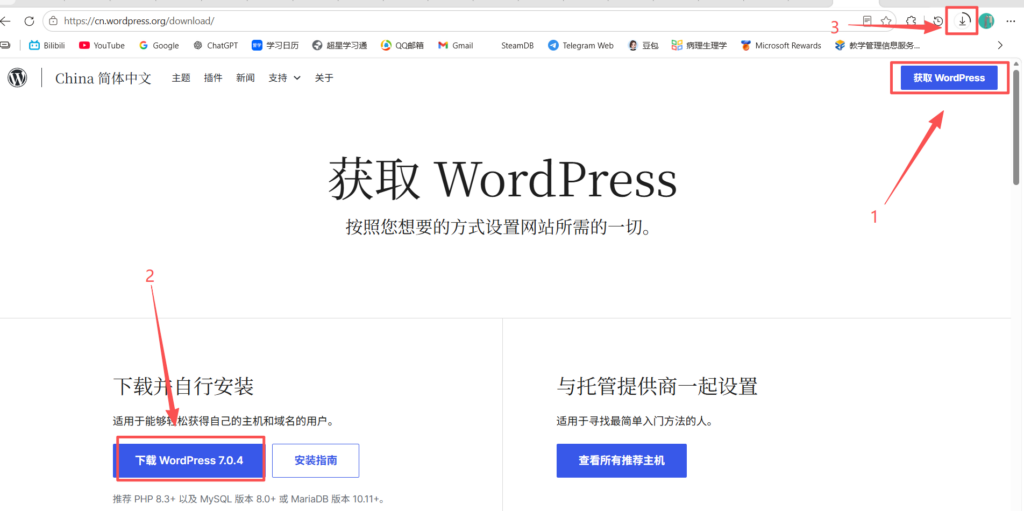
进入WordPress官网,点击”获取WordPress“→”下载 WordPress 7.0.4“,得到.zip文件
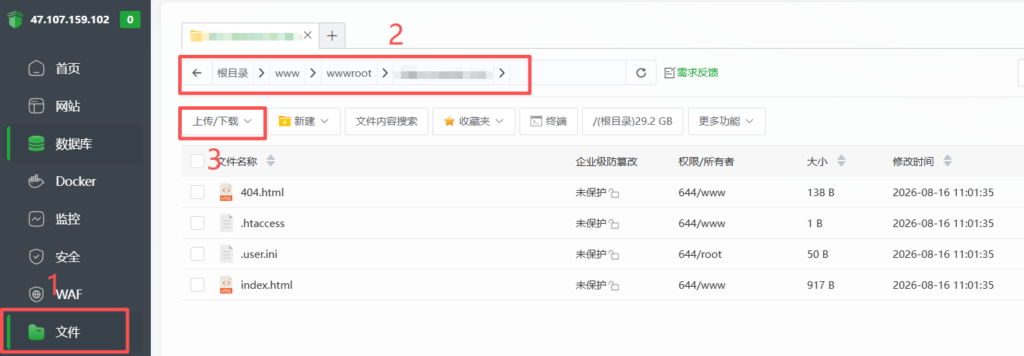
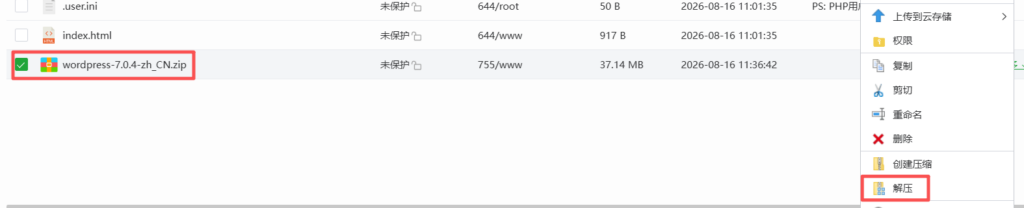
进入宝塔面板的”文件“→”根目录>www>wwwroot>你填写的域名“→”上传/下载“→上传下载好的wordpress的.zip文件
进行解压操作,并把wordpress文件夹的所有内容移动(剪切或者复制)到上级目录中
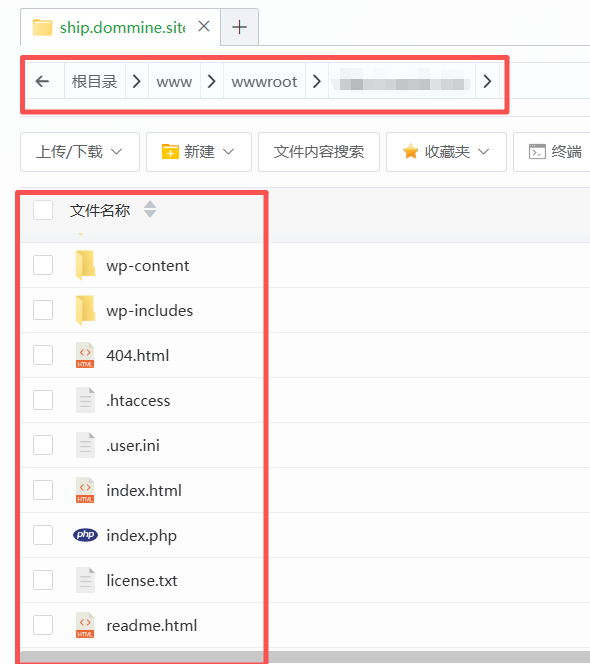
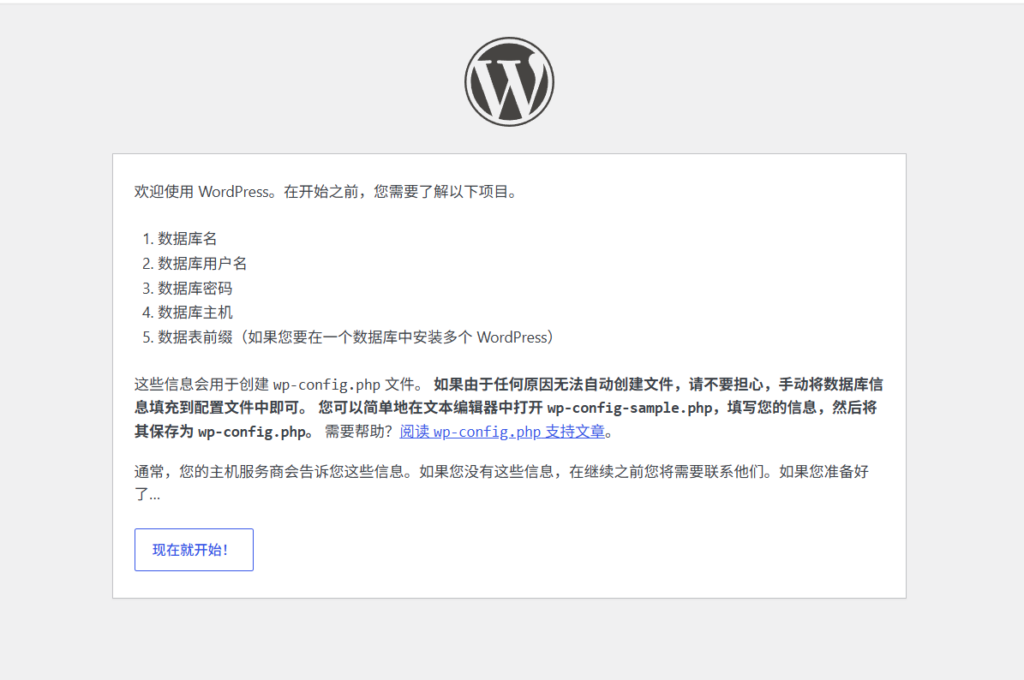
最后用浏览器重新进入你在”域名“处填入的公网IP或者你的域名
新建数据库
数据库是网站的“通讯录”,记录了谁发了什么文章、图片放在哪个文件夹、用户是谁等信息,网站才能正常运作。
点击宝塔面板”数据库“→”添加数据库“
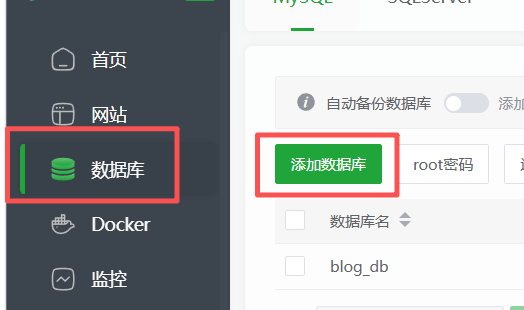
输入”数据库名“,”用户名“(以博客网站为例,为了方便记忆区分使用blog_bd)
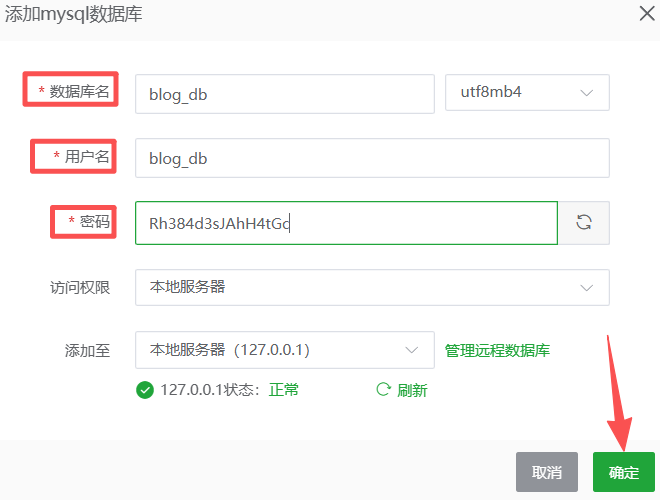
数据库创建完成后,下一步就是把网站程序(WordPress)与数据库进行连接,让它们之间能够通信
建立数据库与网站联系
上个界面点击”现在就开始“进入下图界面,填入上一步的”数据库名“,”用户名“以及生成的密码
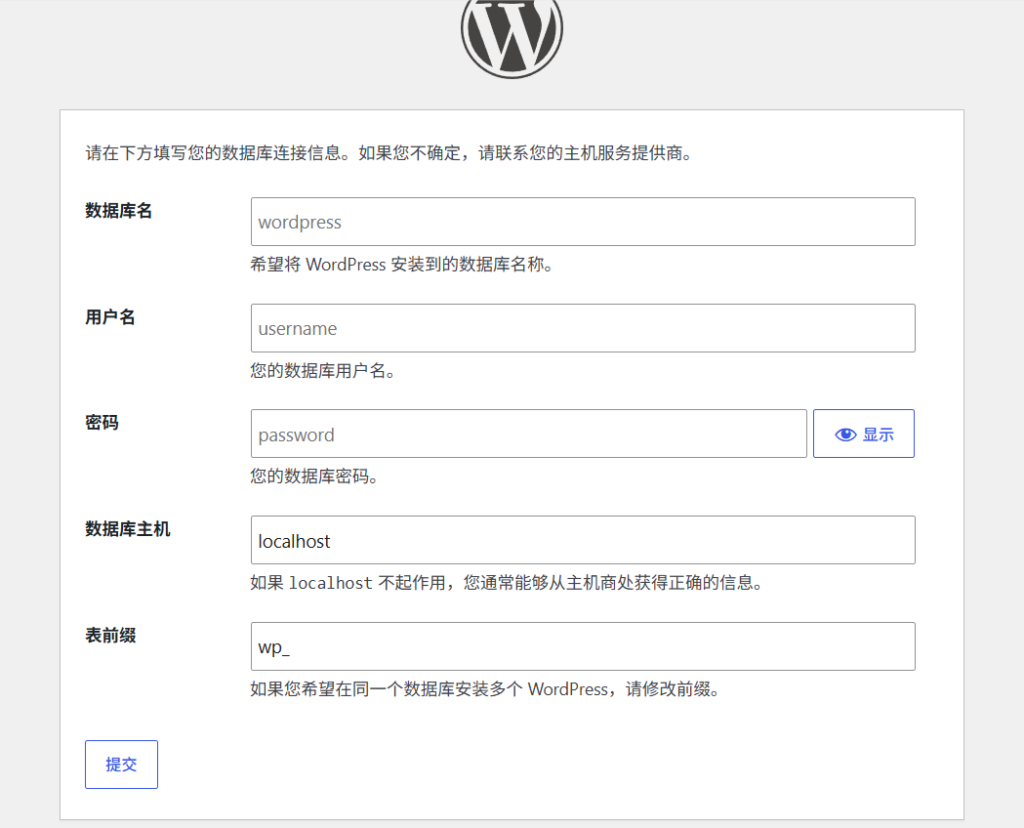
后面的管理员注册步骤请自行解决,尽量牢记用户名与密码
如果忘记密码,并且无法收到邮箱,删除这个数据库并新建数据库重新连接
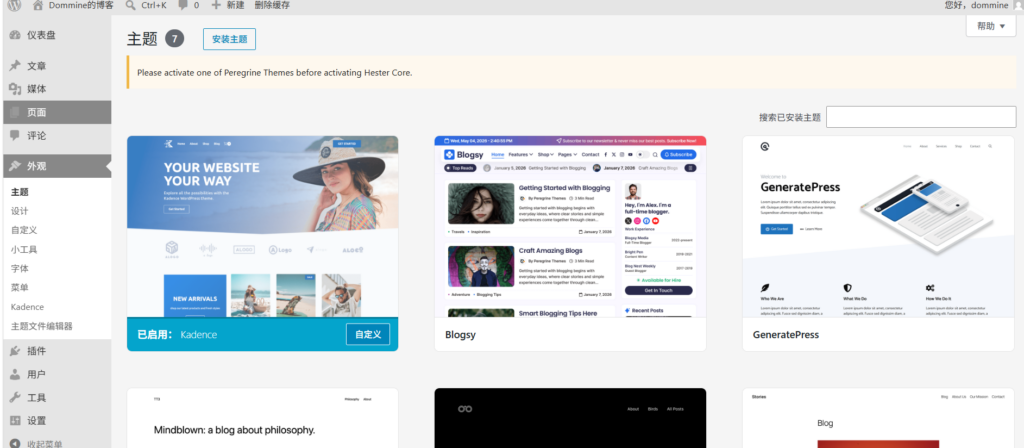
以上步骤完成后,便作为管理员进入了网站后台(默认地址为:你填写的IP/wd-admin)
以本教程为例是 http://47.107.159.102/wp-admin/
将域名与网站和ip绑定
你在准备域名的步骤中已经将ip与域名绑定,但是网站后台并不知道,所以直接输入域名可能无法进入你的网站
WordPress后台的”设置“→”常规“中将”WordPress地址“和”站点地址“都改为 http://你的域名
别忘记滚动到下面点击保存更改

现在理论上输入域名和IP都可以进入这个网站
申请并部署SSL证书
为网站加上 HTTPS 是最后很关键的一步,能保障访客数据的安全
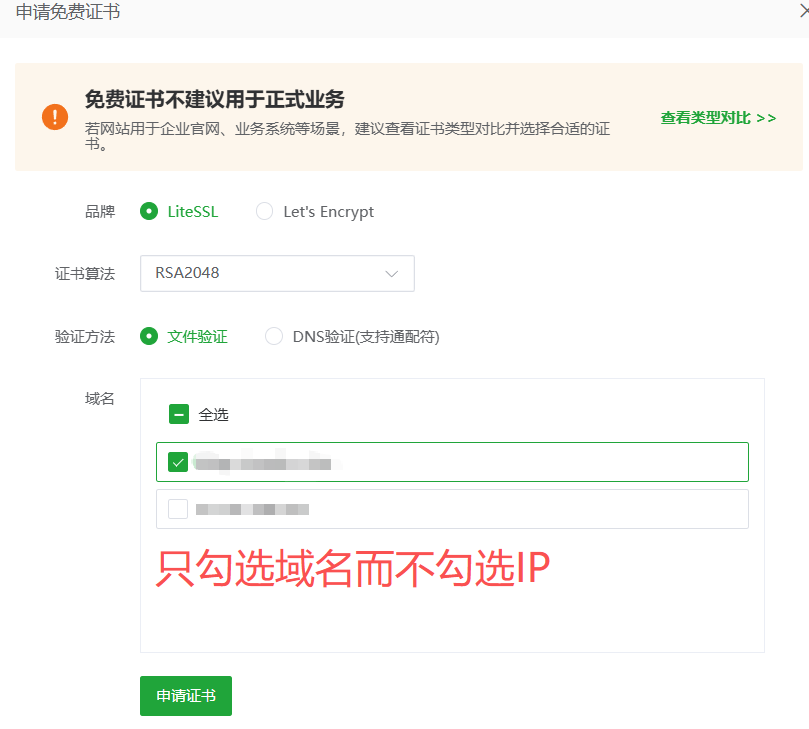
在宝塔面板按照”网站“→”你建的网站“→”SSL“→”免费证书“→”申请证书“
弹出窗口只勾选你的域名,最后”申请证书“
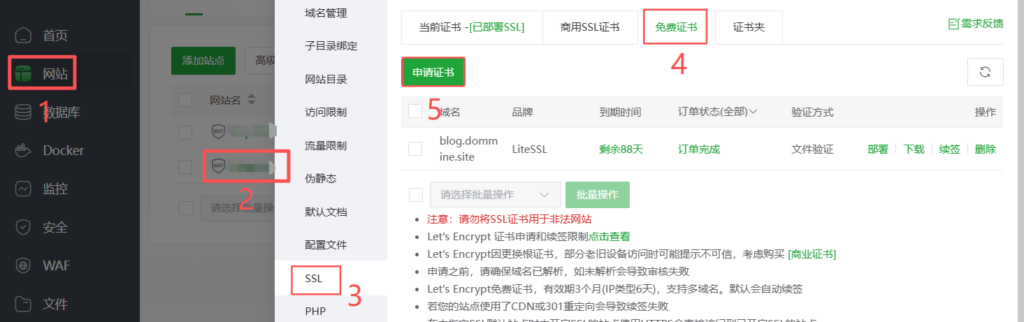
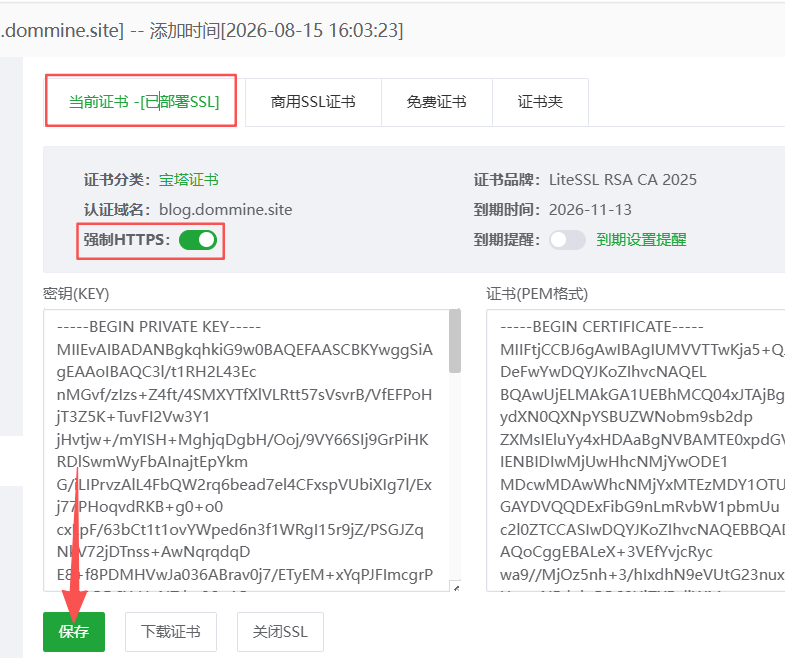
证书申请成功后,在同一级页面点击”当前证书“→”强制HTTPS“开→保存
收尾工作
一、回到WordPress后台界面(域名/wp-admin)在左侧列表“设置”→”常规“里将
”WordPress 地址(URL)“ 和 ”站点地址(URL)“ 都改为 https://域名
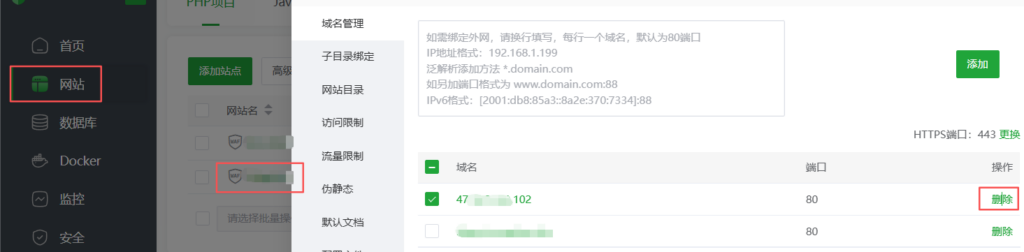
二、在宝塔面板可以删除IP访问
为什么取消使用IP访问
- 防止搜索引擎惩罚(权重分散)
搜索引擎会把http://IP和http://域名视为两个不同的网站。如果你的内容同时出现在两个地址上,会被判定为“重复内容”,导致两个地址的搜索排名都受影响。保留域名、删除 IP 访问,是为了把所有权重集中到你的正式域名上。 - 避免用户困惑(Cookie 与登录冲突)
如果你用 IP 地址登录后台写了篇文章,下次用域名访问时,可能会因为 Cookie 作用域不同,导致登录状态丢失,需要重新登录。如果 IP 和域名都能访问后台,会话可能会互相冲突,让你的登录体验变得混乱。 - HTTPS 证书无法覆盖 IP
你已经为域名申请了 SSL 证书,实现了https://加密访问。但免费的 SSL 证书只对域名有效,无法覆盖 IP 地址。如果保留 IP 访问,访客通过http://IP访问时会看到“不安全”的提示,这会削弱你启用 HTTPS 所建立的安全形象。